
タスク一覧をCSVで出力したいです。
組織の所有者は、タスク一覧に表示されているタスクをCSV形式で出力できます。
CSV出力手順
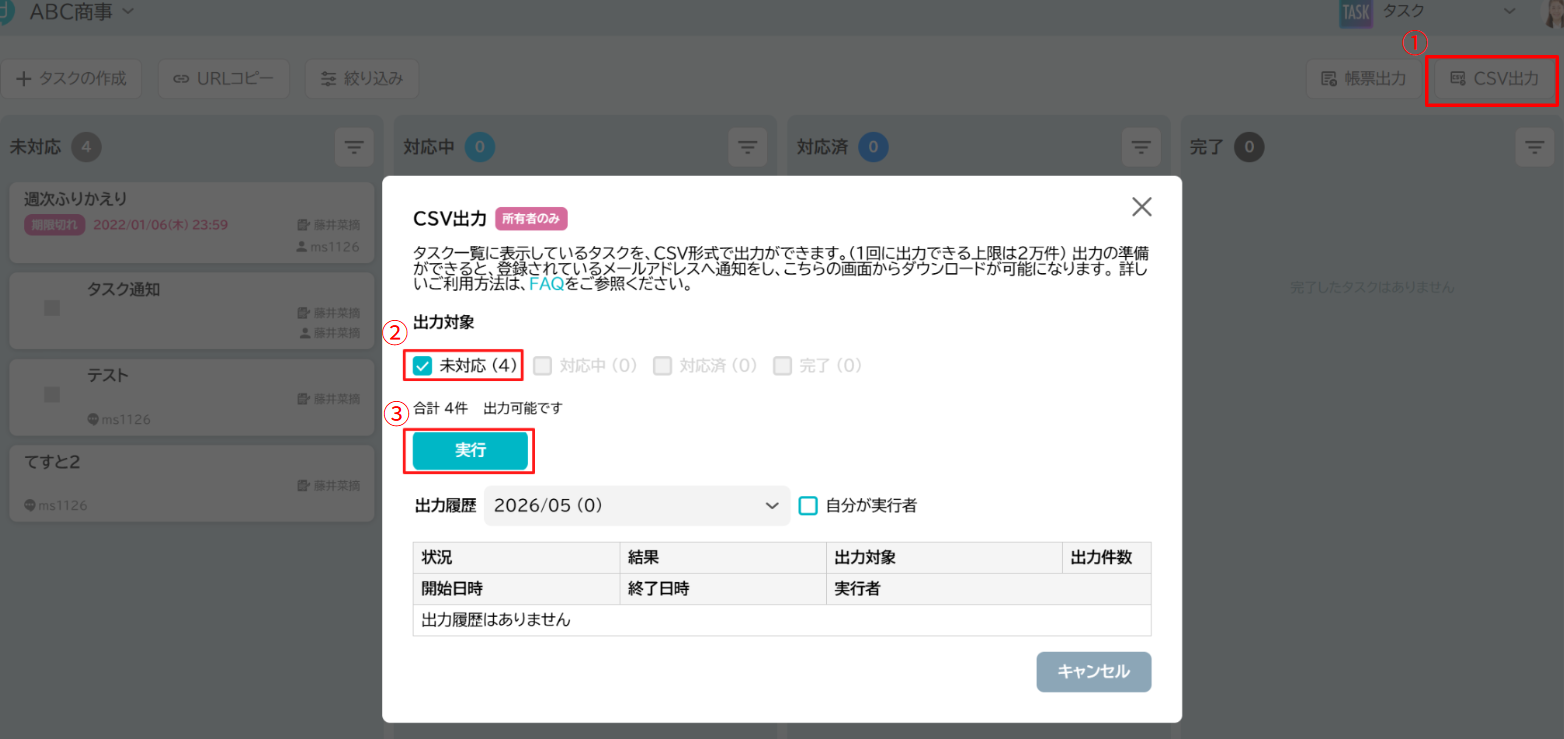
- PC版タスク画面右上の[CSV出力]ボタンをクリック
- 出力対象を選択
- [実行]をクリック ※出力準備を実行中にCSV出力画面を閉じても、実行は継続します。 キャンセルする場合は、「実行をキャンセル」ボタンを押してください。 ※他のユーザーが実行している間は、実行できません。
- 出力の準備ができると、登録されているメールアドレスへ通知を配信します。 件名:【direct】タスク「CSV出力」レポート 差出人:noreply@direct4b.com ※お知らせやプッシュ通知は配信されません。 出力の準備に失敗した場合も、登録されているメールアドレスへの通知は配信されます。 出力に失敗した場合、実行者は失敗の理由を閲覧できます。
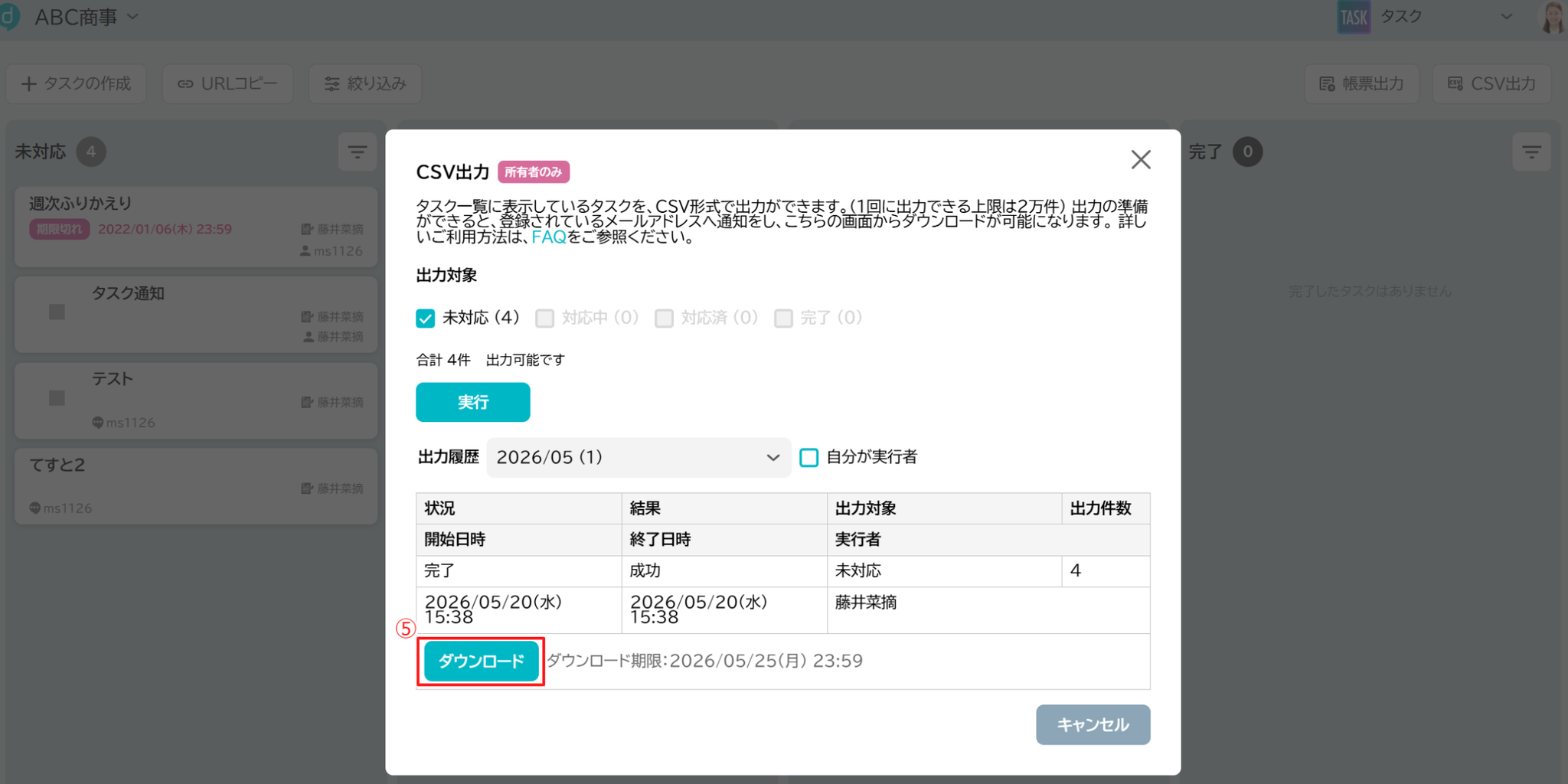
- CSV出力画面の[ダウンロード]をクリック 出力に成功すると、実行者のみダウンロードできます。 ※ダウンロード期限:実行日を含む5日後の23:59まで
組織の管理者にもCSV出力機能の利用を許可する場合
組織の所有者が以下の設定をおこなってください。
- PC版タスク画面右上の丸いアイコンから[タスクAppの設定]をクリック
- 画面下部[CSV出力機能の利用]の[管理者を利用可とする]にチェック
- [保存]をクリック
留意点
- 出力回数に上限はありません。
- 1回に出力できるタスク件数の上限は2万件です。
- 出力履歴は直近6か月分閲覧できます。
- 出力履歴の「自分が実行者」にチェックを入れることで、自分が実行した履歴のみ表示することもできます。
- CSV出力画面を開いた瞬間から、出力処理実行中にデータのロックは行わず、最新データを出力するため、出力準備中に起きた内容の変更(他のユーザーがタスクのステータスを変更するなど)は影響します。例えば、順番によって、重複して出力されるなどが起きる可能性があります。
- CSVの文字コードはUTF-8固定です。 CSVファイルを文字化けせずに表示する方法については、以下をご参照ください。 FAQ:ユーザー所属情報のCSVファイルが文字化けします
- 出力ファイル名にはdirectの組織名が含まれますが、以下の文字列は削除されます。 削除対象文字列:/, \, :, *, ?, ", <, >, |, 空白系文字(スペース、タブ、改行等)
- CSV出力で扱う下記の日時の制御と表記はJSTとしています。
- ダウンロード期限の表記
- ダウンロード期限の制御(どのタイムゾーンで操作した場合でもJSTになります)
- ダウンロードファイル名の表記
- 出力履歴の開始日時と終了日時の表記
- CSVファイルに出力される値