
部署情報の登録方法を教えてください。
部署情報(ユーザー所属情報)の登録方法には、以下の2種類があります。
- CSVファイルを利用して一括登録する方法
● 管理画面上で部署を登録・編集する
- 管理ツール(スパナのアイコン)の[組織の設定]→[階層を設定する]をクリック
- [部署情報を編集する]をクリック
- [編集]をクリック
- 部署を作成または編集します。 部署名を変更する場合は、部署名をダブルクリックします。 下位部署を作成する場合は、作成先の部署の右側にある[+]をクリックします。 同じ階層内で部署を並べ替える場合は、上下の矢印をクリックします。 部署を削除する場合は、削除する部署の右側にある削除のアイコンをクリックします。
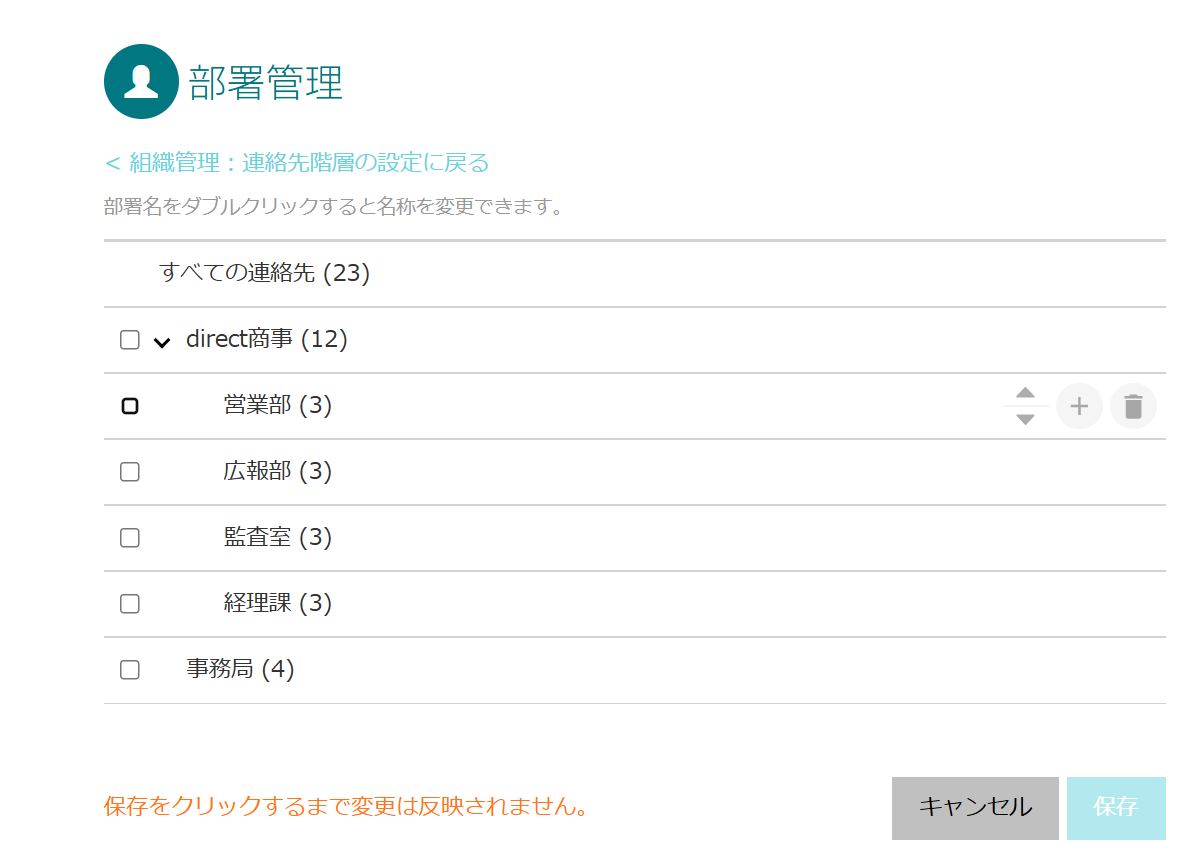
- 編集内容を確認し、[保存]をクリック
●ユーザーを部署へ追加する
- 部署管理画面上でユーザーを追加する部署名をクリック
- [メンバー編集]をクリック
- 「表示」で[未所属]を選択
- 追加するユーザーの左側にチェックを入れる
- [保存]をクリック
●ユーザーを部署から削除する
- 部署管理画面上でユーザーを削除する部署名をクリック
- [メンバー編集]をクリック
- 「表示」で[所属済み]を選択
- 削除するユーザーの左側からチェックを外す
- [保存]をクリック
●部署情報を一括登録する
- 管理ツール(スパナのアイコン)の[組織の設定]→[階層を設定する]をクリック
- [部署情報を一括登録する]をクリック
- [1. 部署情報の登録]にある[CSVファイルサンプル]をダウンロード
- 次の項目をCSVファイルへ入力 DepartmentID:部署を識別するID Name:部署名 Parent:上位部署のDepartmentID
- 作成したCSVファイルを選択
- 文字コードセット(エンコーディング)を選択
- 注意事項を確認し、[部署情報の登録を開始]をクリック
●ユーザー所属情報を一括登録する
- 管理ツール(スパナのアイコン)の[組織の設定]→[階層を設定する]をクリック
- [部署情報を一括登録する]をクリック
- [2. ユーザー所属情報の登録]にある[CSVファイルサンプル]をダウンロード
- 次の項目をCSVファイルへ入力 Name:ユーザー名 Kana:ユーザー名の読み EmailAddress:メールアドレス LoginID:ログインID GroupID:グループID DepartmentID:所属先の部署ID
- 作成したCSVファイルを選択
- 文字コードセット(エンコーディング)を選択
- 注意事項を確認し、[所属情報の登録を開始]をクリック